Domain braunes-fettgewebe.de kaufen?
Wir ziehen mit dem Projekt
braunes-fettgewebe.de um.
Sind Sie am Kauf der Domain
braunes-fettgewebe.de interessiert?
domain@kv-gmbh.de · 0541-91531010
Domain braunes-fettgewebe.de kaufen?
Was bedeutet Netzlaufwerk?
Ein Netzlaufwerk ist ein Speicherbereich auf einem Server oder einem anderen Computer, der über ein Netzwerk zugänglich ist. Es ermöglicht Benutzern, Dateien und Ordner von verschiedenen Geräten aus zu speichern, abzurufen und zu bearbeiten. Netzlaufwerke werden häufig in Unternehmen eingesetzt, um eine zentrale Datenablage für Mitarbeiter bereitzustellen. Sie können auch für den Austausch von Dateien zwischen verschiedenen Benutzern verwendet werden. Netzlaufwerke werden normalerweise über eine Netzwerkfreigabe oder einen speziellen Dateiserver bereitgestellt. **
Wie verbinde ich ein Netzlaufwerk?
Um ein Netzlaufwerk zu verbinden, musst du zuerst sicherstellen, dass du mit dem Netzwerk verbunden bist. Gehe dann zum Explorer und klicke auf "Dieser PC". Wähle oben im Menü die Option "Netzlaufwerk verbinden" aus. Dort kannst du den Pfad zum Netzlaufwerk eingeben und gegebenenfalls Benutzername und Passwort angeben. Klicke dann auf "Fertigstellen" und das Netzlaufwerk sollte verbunden sein. Du kannst nun auf die Dateien und Ordner im Netzlaufwerk zugreifen. **

Ähnliche Suchbegriffe für Netzlaufwerk
Top-Angebote
Produkte zum Begriff Netzlaufwerk:
-
Stoffwechsel, FachbücherIn allen Regionen der globalisierten Welt vollziehen sich komplexe Prozesse von Gestaltung, Produktion, Distribution, Zirkulation und Konsum von Kleidung. Dabei entsteht keine internationale Mode jenseits der Orte, vielmehr sind ethnische, kulturelle und geschlechtliche Codierungen eingewoben. Dies gilt ebenso für die Kollektionen der Designerinnen und Designer wie für die alltägliche Praxis des Stylings der Konsumenten. Anhand vielfältiger Beispiele wird Mode hier als transkulturelles Phänomen zwischen Globalisierung und regionaler Verortung betrachtet. Die Beiträge gehen auch den Beziehungen von Kleidung, Popkultur und bildender Kunst sowie den Bedeutungsebenen von Mode und Modetheorien in Geschichte und Gegenwart nach.59,00 €*Versand: 0,00 €Sichere Weiterleitung zum Anbieter

-
Wie erstelle ich ein Netzlaufwerk?
Um ein Netzlaufwerk zu erstellen, musst du zuerst sicherstellen, dass du mit dem Netzwerk verbunden bist. Öffne dann den Datei-Explorer und klicke auf "Dieser PC". Wähle im Menü die Option "Netzlaufwerk verbinden" aus. Dort kannst du den Laufwerksbuchstaben auswählen und den Pfad zum Netzwerkordner eingeben. Klicke auf "Fertig stellen" und gib gegebenenfalls deine Anmeldeinformationen ein. Das Netzlaufwerk sollte nun erstellt sein und im Datei-Explorer angezeigt werden. **
-
Wie verbindet man ein Netzlaufwerk?
Um ein Netzlaufwerk zu verbinden, musst du zuerst sicherstellen, dass du mit dem Netzwerk verbunden bist, in dem sich das Laufwerk befindet. Öffne dann den Datei-Explorer auf deinem Computer und klicke auf "Dieser PC". Wähle dort die Option "Netzlaufwerk verbinden" aus und gib den Pfad zum Netzlaufwerk ein, z.B. \\Servername\Freigabename. Du wirst dann nach deinen Anmeldeinformationen für das Netzwerk gefragt, die du eingeben musst, um das Laufwerk erfolgreich zu verbinden. Sobald die Verbindung hergestellt ist, kannst du auf das Netzlaufwerk wie auf jedes andere Laufwerk auf deinem Computer zugreifen. **
-
Wie erstelle ich ein Netzlaufwerk?
Um ein Netzlaufwerk zu erstellen, musst du zunächst sicherstellen, dass du mit dem Netzwerk verbunden bist. Klicke dann mit der rechten Maustaste auf "Dieser PC" und wähle "Netzlaufwerk verbinden". Wähle einen Laufwerksbuchstaben aus und gib den Pfad des Netzwerkordners ein, den du verbinden möchtest. Klicke auf "Fertig stellen" und das Netzlaufwerk wird erstellt. **
-
Wie kann ich ein Netzlaufwerk verbinden?
Um ein Netzlaufwerk zu verbinden, musst du zuerst sicherstellen, dass du mit dem Netzwerk verbunden bist. Öffne dann den Datei-Explorer auf deinem Computer und klicke auf "Dieser PC". Wähle dort die Option "Computer" und dann "Netzlaufwerk verbinden". Gib den Pfad zum Netzlaufwerk ein, den du verbinden möchtest, und folge den Anweisungen, um dich mit deinen Netzwerkzugangsdaten anzumelden. Nachdem du die Verbindung hergestellt hast, kannst du auf das Netzlaufwerk wie auf jeden anderen Ordner auf deinem Computer zugreifen. **

Wie kann ich auf das Netzlaufwerk zugreifen?
Um auf ein Netzlaufwerk zuzugreifen, musst du zunächst sicherstellen, dass du mit dem Netzwerk verbunden bist. Öffne dann den Datei-Explorer auf deinem Computer und klicke auf "Dieser PC". Dort solltest du das Netzlaufwerk unter den verfügbaren Laufwerken sehen. Klicke einfach darauf, um darauf zuzugreifen und die Dateien zu durchsuchen. **
Erkennt Adobe Solid State Drive als Netzlaufwerk?
Nein, Adobe erkennt Solid State Drives (SSDs) nicht als Netzlaufwerke. Ein SSD ist eine Art Festplatte, während ein Netzlaufwerk ein Speicherort ist, der über ein Netzwerk zugänglich ist. Adobe kann jedoch auf Dateien zugreifen, die auf einem SSD oder einem Netzlaufwerk gespeichert sind. **
Top-Angebote
Produkte zum Begriff Netzlaufwerk:
-
Mitochondrien, Ratgeber von Bodo KuklinskiMultimorbide Patienten werden immer mehr, echte Heilungen gibt es selten. Die Listen der Komorbiditäten sind lang. Dr. Kuklinski, Facharzt für Innere Medizin und Umweltmedizin sowie Leiter des Diagnostik- und Therapiezentrums für Umweltmedizin in Rostock, hat in seiner langjährigen Praxis die Hintergründe für Multiorganerkrankungen aufgedeckt: Stoffwechselfehler in den Mitochondrien. Wer seine Therapie auf die Mitochondrien ausrichtet, kann vielen Multiorganerkrankten helfen. Dr. Kuklinski beschreibt detailliert und wissenschaftlich fundiert, was bei vielen Patienten schief läuft und welche therapeutischen Massnahmen auch bei scheinbar hoffnungslosen Fällen doch noch zu einem Heilungserfolg führen können. Dabei bleibt Dr. Kuklinski immer praxisnah und verständlich, damit die Umsetzung in den Mediziner-Alltag gelingen kann.49,99 €*Versand: 0,00 €Sichere Weiterleitung zum Anbieter
-
Was bedeutet Netzlaufwerk?
Ein Netzlaufwerk ist ein Speicherbereich auf einem Server oder einem anderen Computer, der über ein Netzwerk zugänglich ist. Es ermöglicht Benutzern, Dateien und Ordner von verschiedenen Geräten aus zu speichern, abzurufen und zu bearbeiten. Netzlaufwerke werden häufig in Unternehmen eingesetzt, um eine zentrale Datenablage für Mitarbeiter bereitzustellen. Sie können auch für den Austausch von Dateien zwischen verschiedenen Benutzern verwendet werden. Netzlaufwerke werden normalerweise über eine Netzwerkfreigabe oder einen speziellen Dateiserver bereitgestellt. **
-
Wie verbinde ich ein Netzlaufwerk?
Um ein Netzlaufwerk zu verbinden, musst du zuerst sicherstellen, dass du mit dem Netzwerk verbunden bist. Gehe dann zum Explorer und klicke auf "Dieser PC". Wähle oben im Menü die Option "Netzlaufwerk verbinden" aus. Dort kannst du den Pfad zum Netzlaufwerk eingeben und gegebenenfalls Benutzername und Passwort angeben. Klicke dann auf "Fertigstellen" und das Netzlaufwerk sollte verbunden sein. Du kannst nun auf die Dateien und Ordner im Netzlaufwerk zugreifen. **
-
Wie erstelle ich ein Netzlaufwerk?
Um ein Netzlaufwerk zu erstellen, musst du zuerst sicherstellen, dass du mit dem Netzwerk verbunden bist. Öffne dann den Datei-Explorer und klicke auf "Dieser PC". Wähle im Menü die Option "Netzlaufwerk verbinden" aus. Dort kannst du den Laufwerksbuchstaben auswählen und den Pfad zum Netzwerkordner eingeben. Klicke auf "Fertig stellen" und gib gegebenenfalls deine Anmeldeinformationen ein. Das Netzlaufwerk sollte nun erstellt sein und im Datei-Explorer angezeigt werden. **
-
Wie verbindet man ein Netzlaufwerk?
Um ein Netzlaufwerk zu verbinden, musst du zuerst sicherstellen, dass du mit dem Netzwerk verbunden bist, in dem sich das Laufwerk befindet. Öffne dann den Datei-Explorer auf deinem Computer und klicke auf "Dieser PC". Wähle dort die Option "Netzlaufwerk verbinden" aus und gib den Pfad zum Netzlaufwerk ein, z.B. \\Servername\Freigabename. Du wirst dann nach deinen Anmeldeinformationen für das Netzwerk gefragt, die du eingeben musst, um das Laufwerk erfolgreich zu verbinden. Sobald die Verbindung hergestellt ist, kannst du auf das Netzlaufwerk wie auf jedes andere Laufwerk auf deinem Computer zugreifen. **
Ähnliche Suchbegriffe für Netzlaufwerk
-
Stoffwechsel, FachbücherIn allen Regionen der globalisierten Welt vollziehen sich komplexe Prozesse von Gestaltung, Produktion, Distribution, Zirkulation und Konsum von Kleidung. Dabei entsteht keine internationale Mode jenseits der Orte, vielmehr sind ethnische, kulturelle und geschlechtliche Codierungen eingewoben. Dies gilt ebenso für die Kollektionen der Designerinnen und Designer wie für die alltägliche Praxis des Stylings der Konsumenten. Anhand vielfältiger Beispiele wird Mode hier als transkulturelles Phänomen zwischen Globalisierung und regionaler Verortung betrachtet. Die Beiträge gehen auch den Beziehungen von Kleidung, Popkultur und bildender Kunst sowie den Bedeutungsebenen von Mode und Modetheorien in Geschichte und Gegenwart nach.59,00 €*Versand: 0,00 €Sichere Weiterleitung zum Anbieter
-
NaroVital Stoffwechsel Plus – Unterstützung für deinen aktiven StoffwechselProduktinformationen Ein aktiver Stoffwechsel bildet die Grundlage für Energie, Vitalität und Wohlbefinden im Alltag. NaroVital Stoffwechsel Plus kombiniert ausgewählte Pflanzenextrakte mit wichtigen Mikronährstoffen, um deinen Körper gezielt zu unterstützen. Die durchdachte Formel enthält unter anderem Zink und Chrom, die nachweislich zu einem normalen Stoffwechsel von Makronährstoffen beitragen – ideal als tägliche Ergänzung für einen bewussten Lebensstil. Natürliche Pflanzenpower für deinen Alltag Ergänzt wird der Stoffwechsel-Komplex durch hochwertige Pflanzenstoffe wie Grüner Kaffee, Grüntee, Guarana und Bittermelone. In Kombination mit wertvollen Vitaminen entsteht eine moderne Formel für mehr Balance und Energie im Alltag. Mit Grünem Kaffee, Grüntee und Guarana Enthält wertvolles Cholin Ideal zur täglichen Unterstützung eines aktiven Lebensstils Unterstützung für Energie & Stoffwechsel Die enthaltenen Vitamine B2 und B6 unterstützen den normalen Energiestoffwechsel und tragen zur Verringerung von Müdigkeit und Erschöpfung bei. Zusätzlich trägt Cholin zu einem normalen Fettstoffwechsel bei. Vorteile auf einen Blick: Mit Zink und Chrom für den normalen Makronährstoffstoffwechsel Cholin unterstützt den normalen Fettstoffwechsel Vitamin B2 und B6 unterstützen den Energiestoffwechsel Mit Grünem Kaffee, Grüntee, Guarana und Bittermelone Für mehr Vitalität und Wohlbefinden im Alltag Ideal als tägliche Ergänzung Nährwertangaben: Nährwerte Pro 3 Kapseln *RM Vitamin B2 4,2 mg 300% Vitamin B6 4,2 mg 300% Zink 2 mg 20% Chrom 40 μg 100% Cholin 200 mg ** Grüner Kaffee Extrakt 400 mg ** davon Chlorogensäure 200 mg ** Grüntee Extrakt 300 mg ** davon Polyphenole 150 mg ** Bittermelonen Extrakt 300 mg ** Guarana Extrakt 200 mg ** Ingwer Extrakt 50 mg ** davon Gingerole 10 mg ** Koffein (gesamt) 56,1 mg ** * Referenzmenge nach Verordnung 1169/2011/EG** Keine Empfehlung vorhanden Anwendung Deine tägliche Routine 90 Kapseln Eine Dose enthält 90 rein pflanzliche Kapseln – ideal für die tägliche Versorgung über einen Monat. Täglich 3 Kapseln Täglich insgesamt 3 Kapseln unzerkaut mit ausreichend Flüssigkeit zu den Mahlzeiten einnehmen – idealerweise über den Tag verteilt, zum Beispiel morgens und mittags. Versorgung für 30 Tage Die empfohlene Tagesdosis reicht für einen vollständigen Monat. Einfache Einnahme Mit mindestens 200 ml Wasser einnehmen. Bei Bedarf können die Kapseln geöffnet und der Inhalt einfach in Speisen oder Getränke eingerührt werden. Hinweise Nahrungsergänzungsmittel sind kein Ersatz für eine ausgewogene, abwechslungsreiche Ernährung und eine gesunde Lebensweise. Die empfohlene tägliche Verzehrmenge darf nicht überschritten werden. Außerhalb der Reichweite von kleinen Kindern aufbewahren. Bitte trocken, lichtgeschützt und nicht über 25 °C lagern. Inhaltsstoffe Cholinbitartrate, Grüner Kaffee Extrakt, Hydroxypropylmethylcellulose (Kapselhülle), Grüntee-Extrakt, Bittermelonen Extrakt, Guarana Extrakt, Reisextrakt, Ingwer Extrakt, Chromchlorid, Zinkbisglycinat, Pyridoxinhydrochlorid, Riboflavin Herstellerinformationen BG Products GmbHKimmelgarten 767661 KaiserslauternDeutschland info@narovital.comhttps://narovital.com22,97 €*Versand: 4,99 €Sichere Weiterleitung zum Anbieter
-
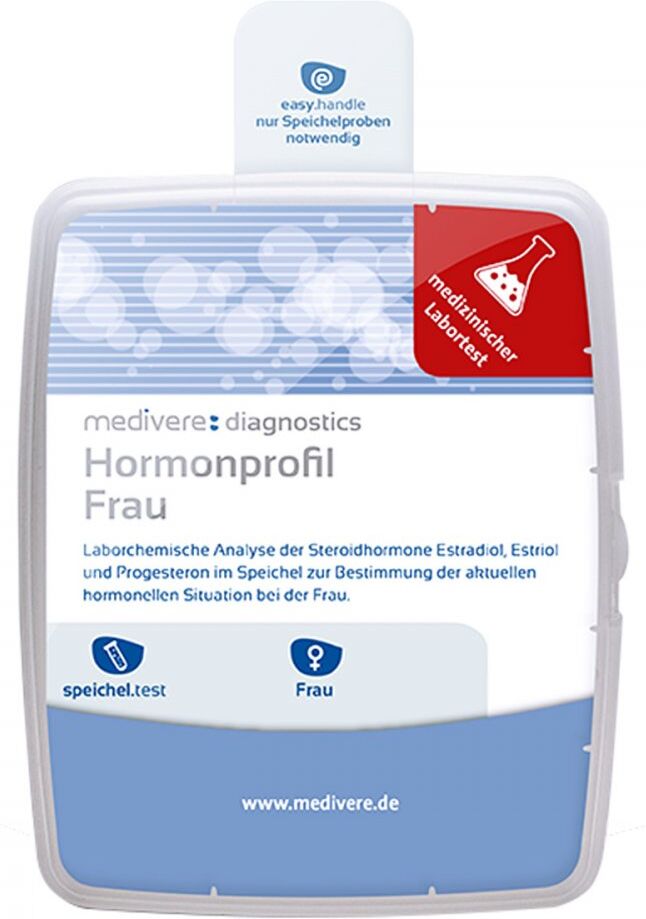
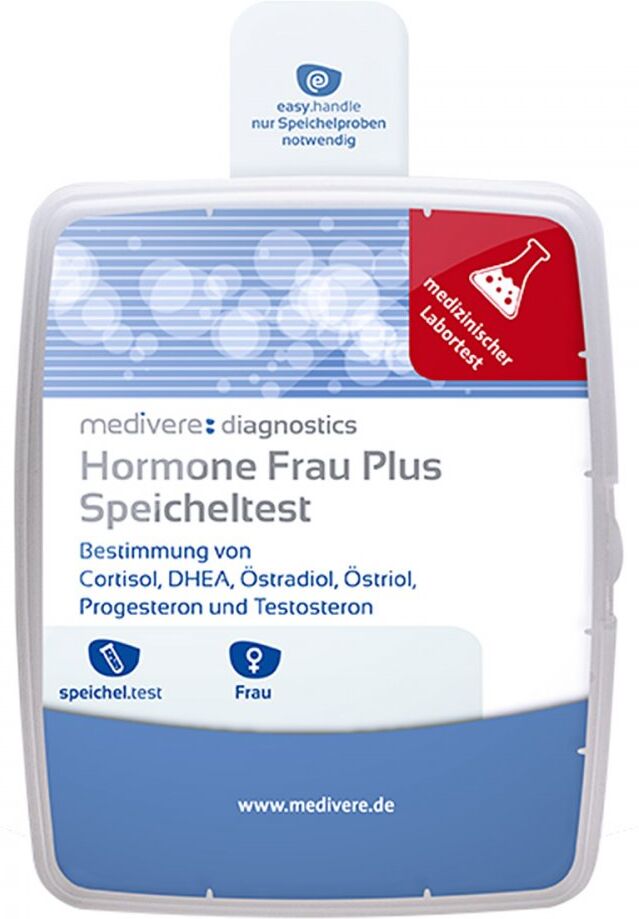
Hormone Frau plus SpeicheltestAnwendungsgebiet von Hormone Frau plus SpeicheltestIndikationen: bei Prämenstruellem Syndrom (PMS) bei Zyklusproblemen (A-, Poly-, Hyper- oder Oligomenorrhoe) bei zyklusabhängigen Stimmungsschwankungen oder Kopfschmerzen bei Brustspannen bei Gewichtszunahme (v. a.am Bauch) oder zyklusabhängigen Heißhungerattacken bei Libidoverlust bei depressiven Verstimmungen bei Kinderwunsch bei Hitzewallungen oder nächtlichen Schweißausbrüchen bei verringerter Scheidenfeuchtigkeit, dünner Scheidenschleimhaut bei trockenen Haaren bei Schlafstörungen bei Ängsten/Depressionen bei Vergesslichkeit und Konzentrationsstörungen bei Harninkontinenz Die Hormondiagnostik aus Speichel bietet gegenüber der Bestimmung aus Blut zahlreiche Vorteile: Die Probennahme ist nicht-invasiv, schmerzlos und kann zu jedem beliebigen Zeitpunkt und an jedem Ort erfolgen. Die Hormonbestimmung aus Saliva ist besonders aussagekräftig, da gezielt der freie, biologisch aktive Anteil der Hormone ermittelt wird. Bei der Beurteilung der ermittelten Hormonwerte im Speichel ist in erster Linie das Verhältnis der einzelnen Hormone zueinander von Bedeutung. Sind die Hormone nicht in Balance oder geht die Hormonproduktion zurück, kann sich das in den nebenstehenden Symptomen zeigen. Das Profil umfasst die Bestimmung der Sexualhormone 1x Östradiol, 1x Östriol, 1x Progesteron, 1x Testosteron, 1x DHEA, 1x Cortisol. Das Hormonprofil Frau plus ist besonders sinnvoll bei Frauen, die sich in den Wechseljahren befinden. Frauen sollten die Probe vorzugsweise zwischen dem 19. und 21. Zyklustag nehmen. Bei Fehlen eines Zyklus ist jeder Tag möglich. Probennahme Bei Vorhandensein eines Zyklus: 21. Zyklustag. Bei Fehlen eines Zyklus: jeder Tag möglich. Die Ergebnisse dienen als Grundlage für eine individuelle Therapie, die ausschließlich nach Rücksprache120,00 €*Versand: 0,00 €Sichere Weiterleitung zum Anbieter
-
Wie erstelle ich ein Netzlaufwerk?
Um ein Netzlaufwerk zu erstellen, musst du zunächst sicherstellen, dass du mit dem Netzwerk verbunden bist. Klicke dann mit der rechten Maustaste auf "Dieser PC" und wähle "Netzlaufwerk verbinden". Wähle einen Laufwerksbuchstaben aus und gib den Pfad des Netzwerkordners ein, den du verbinden möchtest. Klicke auf "Fertig stellen" und das Netzlaufwerk wird erstellt. **
-
Wie kann ich ein Netzlaufwerk verbinden?
Um ein Netzlaufwerk zu verbinden, musst du zuerst sicherstellen, dass du mit dem Netzwerk verbunden bist. Öffne dann den Datei-Explorer auf deinem Computer und klicke auf "Dieser PC". Wähle dort die Option "Computer" und dann "Netzlaufwerk verbinden". Gib den Pfad zum Netzlaufwerk ein, den du verbinden möchtest, und folge den Anweisungen, um dich mit deinen Netzwerkzugangsdaten anzumelden. Nachdem du die Verbindung hergestellt hast, kannst du auf das Netzlaufwerk wie auf jeden anderen Ordner auf deinem Computer zugreifen. **
-
Wie kann ich auf das Netzlaufwerk zugreifen?
Um auf ein Netzlaufwerk zuzugreifen, musst du zunächst sicherstellen, dass du mit dem Netzwerk verbunden bist. Öffne dann den Datei-Explorer auf deinem Computer und klicke auf "Dieser PC". Dort solltest du das Netzlaufwerk unter den verfügbaren Laufwerken sehen. Klicke einfach darauf, um darauf zuzugreifen und die Dateien zu durchsuchen. **
-
Erkennt Adobe Solid State Drive als Netzlaufwerk?
Nein, Adobe erkennt Solid State Drives (SSDs) nicht als Netzlaufwerke. Ein SSD ist eine Art Festplatte, während ein Netzlaufwerk ein Speicherort ist, der über ein Netzwerk zugänglich ist. Adobe kann jedoch auf Dateien zugreifen, die auf einem SSD oder einem Netzlaufwerk gespeichert sind. **
* Alle Preise verstehen sich inklusive der gesetzlichen Mehrwertsteuer und ggf. zuzüglich Versandkosten. Die Angebotsinformationen basieren auf den Angaben des jeweiligen Shops und werden über automatisierte Prozesse aktualisiert. Eine Aktualisierung in Echtzeit findet nicht statt, so dass es im Einzelfall zu Abweichungen kommen kann. ** Hinweis: Teile dieses Inhalts wurden von KI erstellt.